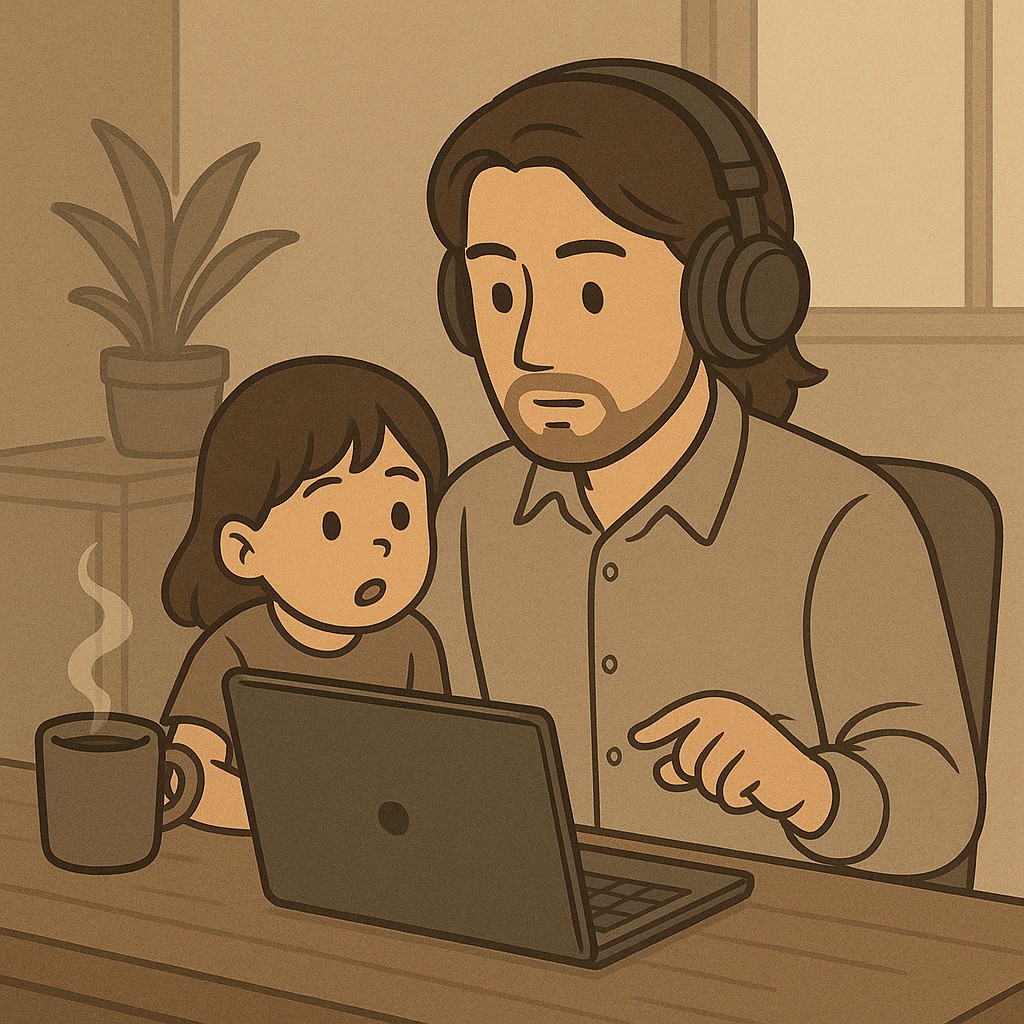

안녕하세요.
편집하는 아빠입니다.
영상 편집을 하다 보면
의외로 자주 필요한 기능이 화면 녹화입니다.
간단한 프로그램 설명부터 게임 장면 공유,
혹은 에러 상황을 캡쳐해 두는 용도까지 다양합니다.
하지만 인터넷에 검색해보면
"무료 녹화툴" 이라고 소개해놓고 막상 써보면
워터마크가 박혀 있거나,
10분이상 녹화가 안 되거나,
유료 결제를 유도하는 경우가 많습니다.
그래서 이번 포스트에서는
진짜 무료로 쓸 수 있는,
워터마크 ❌ / 시간 제한 ❌ / 설치만 하면 끝
5가지 화면 녹화 프로그램을 직접 설치해보고 정리해봤습니다.
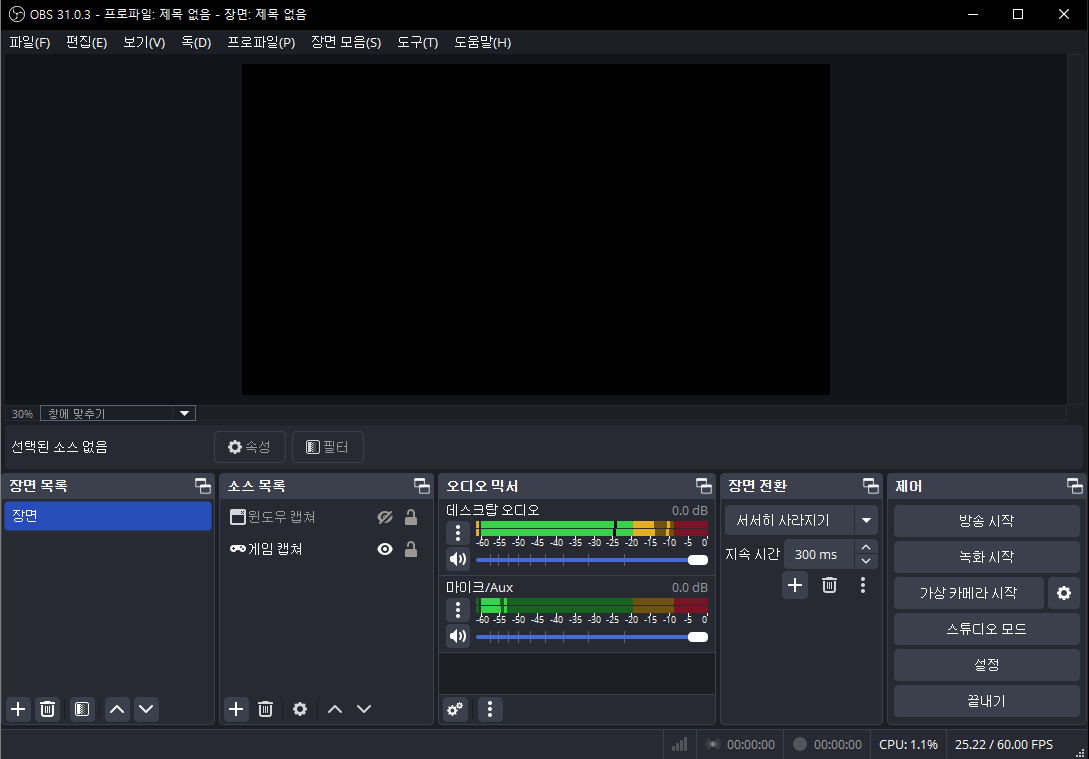
🎥 1. OBS Studio
무료이지만 전문가들도 사용하는 대표적인 오픈소스 녹화 툴 입니다.
유튜브 스트리밍, 고화질 영상 녹화, 멀티 소스 조합 등
거의 모든 녹화 상황에 대응할 수 있습니다.
- 워퉈마크 없음 / 시간 제한 없음
- 고해상도 1080p / 4K 녹화 가능
- 다양한 장치 (마이크, 웹캠, 오디오) 입력 지원
- 초보자에겐 설정 UI가 다소 복잡할 수 있음
- Windows, MacOS, Linux 모두 지원
🧩 2. ShareX
GIF 파일 만들기, 스크린샷, 영역 지정 녹화등
"빠르고 가볍게" 사용할 수 있는 만능 캡쳐 툴입니다.
- 워퉈마크 없음 / 시간 제한 없음
- 영역 지정 녹화, GIF 제작, 자동 업로드 등 다양한 기능 탑재
- 단축키와 자동작업 설정까지 지원
- 녹화에 필요한 FFMPEG은 설치 시 자동 세팅됨
- Windows전용

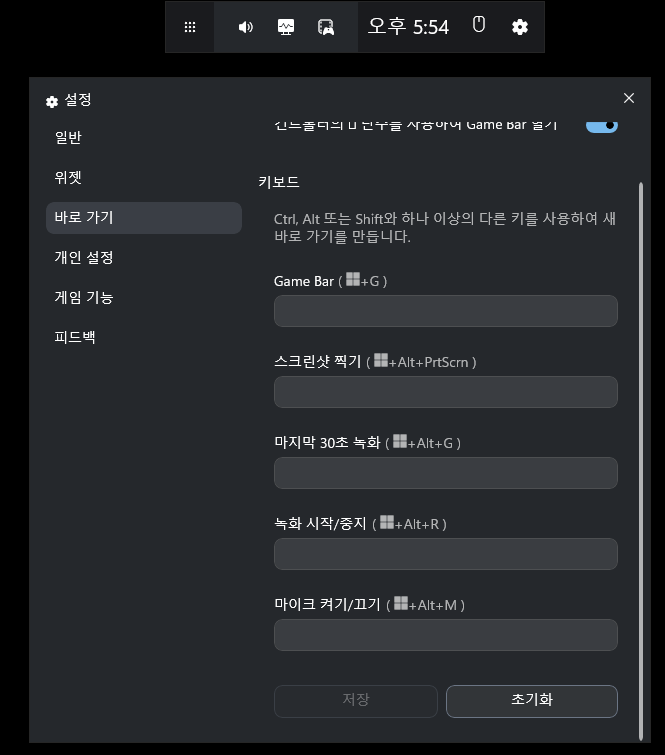
🎮 3. Xbox Game Bar
Windows 10 / 11에 기본 내장된 가장 접근성 높을 녹화툴 입니다.
게임창, 인터넷 브라우저, 유튜브 창 등도 녹화 가능합니다.
- Win + Alt + R 또는 Win + G 창 클릭 방식으로 녹화 시작
- 특정 창 단위로 녹화 가능 (게임 외 브라우저 등도 인식)
- 다만 드래그 방식의 자유로운 영역 지정은 불가능
- 워터마크 없음 / 시간 제한 없음
- 특청 지정창 사운드만 녹음 가능 기능은 여전히 장점
☁️ 4. ScreenRec
화면을 드래그만 하면 바로 녹화가 시작되는 간편 녹화툴 입니다.
로그인만 하면 무료로 사용할 수 있고, 기본 사용법은 매우 쉽습니다.
- 워퉈마크 없음 / 시간 제한 없음
- 클릭 → 드래그 → 바로 녹화
- 기본 저장 방식은 클라우드 ( 다운로드시 mp4로 저장 가능)
- UI가 직관적이지 않고, 계정 로그인이 필요
- 무료 플랜은 녹화 해상도가 720P로 제한

🖥️ 5. VokoscreenNG
한글을 지원하며,
설정이 단순해서 초보자에게 매우 친절한 오픈소스 녹화툴 입니다.
윈도우에서도 안정적으로 실행되고, 저장도 PC 내부에 바로 됩니다.
- 워터마크 없음 / 시간 제한 없음
- 영역 지정, 오디오 설정, 웹캠 입력 등 기본 기능 모두 있음
- 녹화 파일은 로컬에 .mkv 혹은 .mp4로 저장됨
- GIF나 고급 편집 기능은 없음
- Windows / Linux 지원

📊 5개 프로그램 비교표
| 항목 | 워터마크 | 시간제한 | 영역지정 | 저장방식 | 해상도 제한 | 난이도 |
| OBS Studio | ❌ | ❌ | ⭕ | 로컬 | ❌ | 중상 |
| ShareX | ❌ | ❌ | ⭕ | 로컬 | ❌ | 중 |
| Xbox game bar | ❌ | ❌ | ❌ | 로컬 | ❌ | 하 |
| ScreenRec | ❌ | ❌ | ⭕ | 클라우드→다운로드 | ✅(720p 제한) | 중하 |
| vokoscreenNG | ❌ | ❌ | ⭕ | 로컬 | ❌ | 하 |
🎯 마무리
이 5가지 프로그램은
- 워터마크 없고
- 시간 제한 없고
- 완전 무료로 쓸 수 있습니다.
녹화 목적에 따라
- 고화질 / 고급설정 → OBS
- GIF / 캡쳐 → ShareX
- 간단한 설명 영상 → VokoscreenNG
- 게임 녹화만 필요하다면 → Xbox Game Bar
필요한 상황에 맞게 선택해서 사용하면 될것같습니다.
모두 직접 써보고 정리하였지만,
제가 틀린 정보도 있을테고, 제가 몰랐던 정보도 있을겁니다.
도움이 되셨다면 댓글이나 공감 한 번 눌러주시면 감사하겠습니다.😁
편집하는 아빠 드림.
'도구도감 > 영상' 카테고리의 다른 글
| [활용팁] 화면 녹화해서 GIF 파일로 저장하기 (0) | 2025.04.29 |
|---|---|
| [툴 소개] HandBrake - 해상도 조절, 별거 아니었다 (4) | 2025.04.24 |
| [툴 소개] MediaInfo - 영상 파일 정보 확인 툴 (0) | 2025.04.24 |
| [툴 소개] ShareX 영상 녹화툴 (0) | 2025.04.22 |