안녕하세요.
편집하는 아빠입니다.
강의를 쓴다는 자체가, 솔직히 쓸 능력은 안됩니다.
그냥 저의 공부 기록 및, 정말 아무것도 모르는 초보들을
위해 쓰는거니 고수분들은 양해 부탁드립니다^^
프리미어에 자막을 넣는 건 영상 편집의 기본이자 시작이라고 생각합니다.
하지만 처음엔 자막 위치가 이상하거나 정렬이 안 돼서
영상이 엉성해 보이는 경우가 많습니다.
이번 강의에서는 자막을 입력하는 방법부터
정렬하고 깔끔하게 배치하는 방법까지
딱 필요한 것만 알려드리겠습니다.
✏️ 자막 입력하는 기본 방법
먼저, 타임라인에서 자막을 넣고 싶은 위치로 재생바를 옮깁니다.
그런다음 도구창에서 자막 도구를 선택하면,
모니터 창에 바로 텍스트를 입력할 수 있습니다.
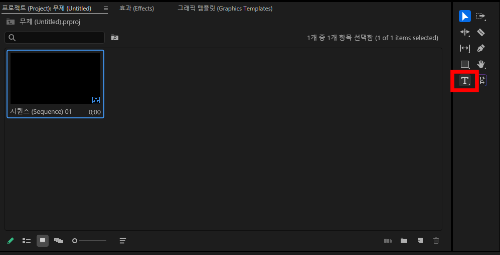
위 스크린샷에 보시면, 도구 모음에 T버튼 이게 자막 버튼입니다.
그리고, 자막을 입력하면 아래처럼 화면에 표시됩니다.
커서를 처음 찍은위치에서 자막이 시작됩니다.
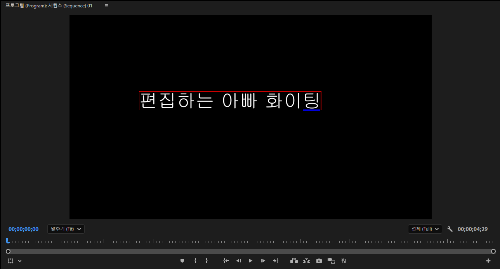
위 그림처럼 자막이 입력됩니다.
텍스트 박스를 클릭하여 위치 조정도 가능합니다.
🎨 글꼴과 크기 설정
자막을 선택한 뒤, 오른쪽 속성 창을보시면
글꼴, 두께, 정렬 방식 등을 변경할 수 있습니다.

📐 자막 위치 정렬 방법
2025기준으로 설명드립니다.
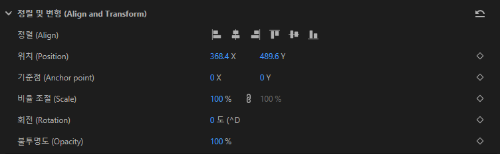
오른쪽 속성창에 아래로 스크롤 내려보시면,
정렬 및 변형이 가능합니다.
버튼하나로 자막위치를 가운데, 아래 , 위 조절 가능하며,
XY좌표값으로도 위치를 바꿀 수 있습니다
🖱️ 자막을 직접 드래그해서 위치 조정
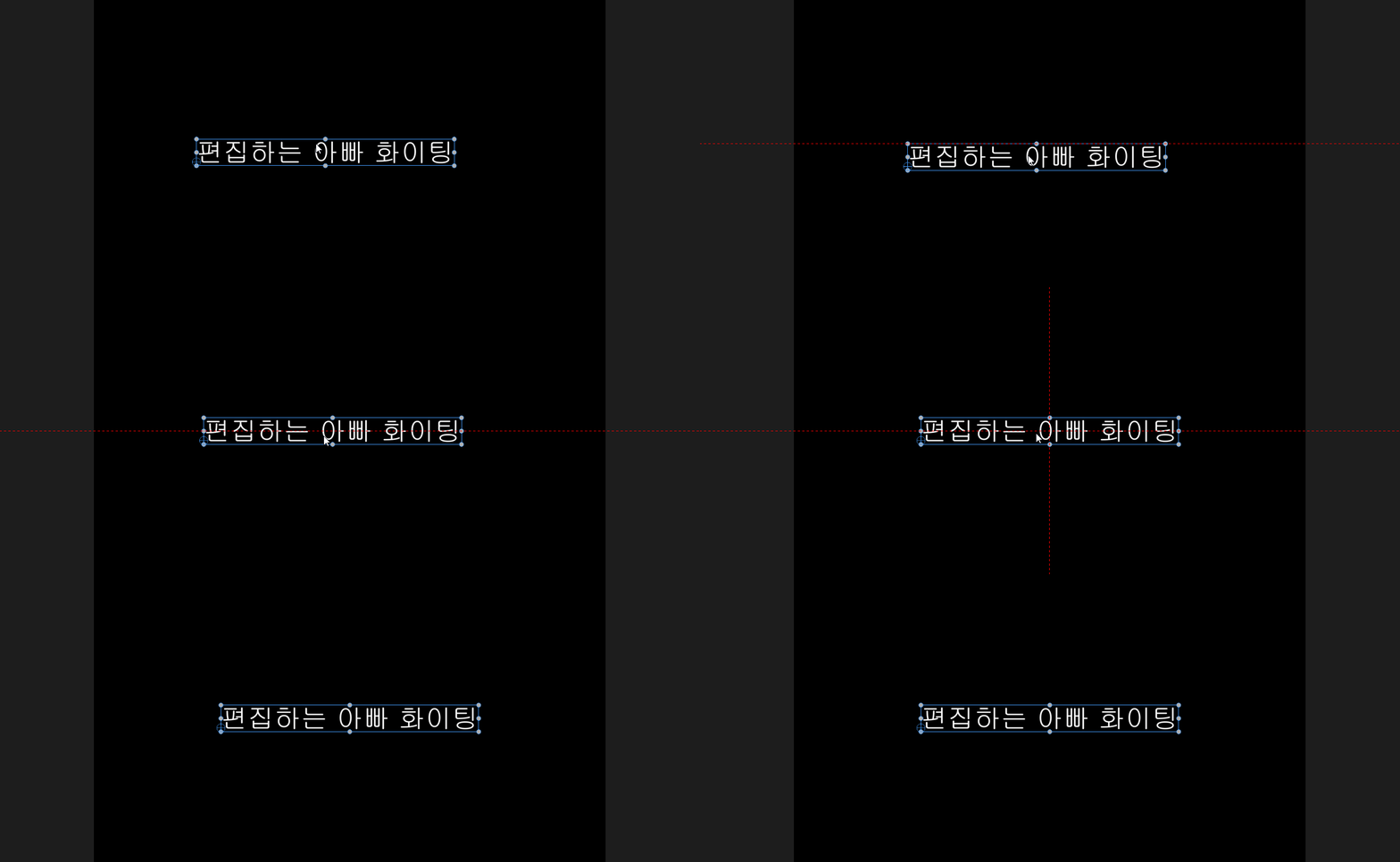
프로그램 모니터에 텍스트를 마우스로 직접 드래그 해서
위치를 손쉽게 바꿀 수도 있습니다
Ctrl+드래그 하면 빨간색 가이드라인이 생겨서 더욱더 쉽게 위치조절이 가능합니다.
📏 가이드라인 표시로 정밀 정렬
프로그램 모니터 클릭수 Ctrl + R 누르면 가이드 라인이 표시됩니다.
수치보다 직관적으로 정렬이 가능합니다.
자막 박스를 가이드에 맞춰 배치하면 깔끔하게 정리 됩니다.

프리미어에서 자막 하나 제대로 정렬하는 것도
처음엔 생각보다 까다로울 수 있습니다.
몇번 하다보면
정중앙, 정렬된 자막이
영상 퀄리티를 확 끌어올리는 걸 직접 느낄 수 있습니다.
앞으로도 프리미어 기초강의들
하나하나 쉽게 정리 해드리겠습니다.
다음편에는 배경음악 넣는 법과 소리 조절하는 방법에대해
적어보겠습니다.
편집하는 아빠 드림.
2025.04.28 - [아빠의 강의실/프리미어 프로 기초 강의] - EP.01 프리미어 프로 기본 창 구성 설명
EP.01 프리미어 프로 기본 창 구성 설명
안녕하세요.편집하는 아빠입니다. 이번 글에서는프리미어 프로를 처음 켰을 때 보이는 기본 창 구성에 대해 소개하려고 합니다. 처음 화면을 보면 복잡하게 느껴질 수 있지만,딱 필요한 부분만
editingdad.tistory.com
2025.05.04 - [아빠의 강의실/프리미어 프로 기초 강의] - EP.02 시퀀스 설정 - 처음부터 제대로
EP.02 시퀀스 설정 - 처음부터 제대로
안녕하세요.편집하는 아빠입니다. 영상 편집을 처음 시작하면 꼭 마주치는 단어 시퀀스. 처음엔 아무거나 선택해도 되는 줄 알았는데,설정을 잘못해서 영상이 깨지거나, 화면이 늘어나는 일이
editingdad.tistory.com
'아빠의 강의실 > 프리미어 프로 기초 강의' 카테고리의 다른 글
| EP.04 배경음악 넣는법 & 소리 조절 방법 (0) | 2025.05.13 |
|---|---|
| EP.02 시퀀스 설정 - 처음부터 제대로 (0) | 2025.05.04 |
| EP.01 프리미어 프로 기본 창 구성 설명 (0) | 2025.04.28 |